दोहरे मॉनिटर (Dual Monitor) का उपयोग करने वाले प्रोफेशनल्स के लिए सही डेस्क सेटअप
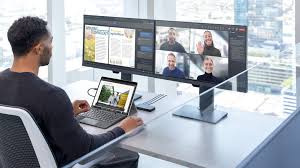
आज के आधुनिक कार्यक्षेत्र में, चाहे आप घर से काम (Work from Home) कर रहे हों या किसी कॉर्पोरेट ऑफिस में, दोहरे मॉनिटर (Dual Monitor) का उपयोग एक आम बात हो गई है। आईटी प्रोफेशनल्स, ग्राफिक डिज़ाइनर्स, डेटा एनालिस्ट्स, और यहां तक कि रोजमर्रा के ऑफिस वर्क में भी मल्टीटास्किंग को आसान बनाने के लिए लोग एक से अधिक स्क्रीन का इस्तेमाल कर रहे हैं। दोहरे मॉनिटर के उपयोग से उत्पादकता (Productivity) में औसतन 20% से 30% तक की वृद्धि हो सकती है।
हालांकि, इस तकनीकी सुविधा के साथ एक बड़ी चुनौती भी आती है—शारीरिक स्वास्थ्य और एर्गोनॉमिक्स (Ergonomics)। गलत तरीके से सेट किए गए डुअल मॉनिटर आपके पोश्चर (बैठने के तरीके) को बिगाड़ सकते हैं, जिससे गर्दन में दर्द (सर्वाइकल पेन), कंधों में अकड़न, पीठ के निचले हिस्से में दर्द और आंखों में तनाव जैसी गंभीर समस्याएं उत्पन्न हो सकती हैं।
यदि आप भी अपने काम के लिए दोहरे मॉनिटर का उपयोग करते हैं, तो यह लेख आपके लिए है। यहां हम विस्तार से चर्चा करेंगे कि प्रोफेशनल्स के लिए एक आदर्श, आरामदायक और स्वास्थ्यवर्धक डुअल मॉनिटर डेस्क सेटअप कैसा होना चाहिए।
1. मॉनिटर्स की सही प्लेसमेंट (Monitor Placement)
डुअल मॉनिटर सेटअप में सबसे महत्वपूर्ण कदम स्क्रीन्स की सही प्लेसमेंट है। यह इस बात पर निर्भर करता है कि आप दोनों स्क्रीन्स का उपयोग किस अनुपात में करते हैं। इसे मुख्य रूप से दो श्रेणियों में बांटा जा सकता है:
A. 50/50 उपयोग (दोनों स्क्रीन्स का समान उपयोग)
यदि आप दोनों मॉनिटर्स का इस्तेमाल लगभग बराबर करते हैं (जैसे एक स्क्रीन पर कोडिंग और दूसरी पर उसका आउटपुट देखना), तो आपको दोनों स्क्रीन्स को अपने बिल्कुल सामने रखना चाहिए।
- कैसे सेट करें: दोनों मॉनिटर्स के किनारों (Edges) को आपस में मिलाएं और उन्हें सीधे अपनी नाक की सीध में रखें।
- कोण (Angle): दोनों स्क्रीन्स को हल्का सा अंदर की तरफ मोड़ें, जिससे एक हल्का ‘V’ आकार (V-shape) बने। यह सेटअप एक घुमावदार (Curved) स्क्रीन जैसा प्रभाव देता है और आपकी आंखों को बार-बार फोकस बदलने से रोकता है।
B. 80/20 उपयोग (एक मुख्य और एक सहायक स्क्रीन)
यदि आप एक मॉनिटर का उपयोग मुख्य काम के लिए (80% समय) और दूसरे का उपयोग ईमेल, चैट या रेफरेंस सामग्री देखने के लिए (20% समय) करते हैं, तो सेटअप अलग होगा।
- कैसे सेट करें: प्राइमरी (मुख्य) मॉनिटर को बिल्कुल अपने सामने, कीबोर्ड के ठीक बीच में रखें ताकि आपका सिर और गर्दन सीधे रहें।
- सेकेंडरी मॉनिटर: दूसरे मॉनिटर को मुख्य मॉनिटर के ठीक बगल में (अपनी सुविधा के अनुसार दाईं या बाईं ओर) रखें और उसे लगभग 30 डिग्री के कोण पर अंदर की तरफ मोड़ें। ध्यान रहे कि सहायक मॉनिटर उसी तरफ रखें जिस तरफ आपकी ‘प्रभावी आंख’ (Dominant Eye) हो।
ऊंचाई (Height) और दूरी (Distance)
- ऊंचाई: मॉनिटर का ऊपरी किनारा (Top Edge) आपकी आंखों के स्तर (Eye Level) पर या उससे थोड़ा नीचे होना चाहिए। जब आप सीधे देखें, तो आपकी नजर स्क्रीन के ऊपरी एक-तिहाई हिस्से पर पड़नी चाहिए। अगर मॉनिटर बहुत नीचे होगा, तो आपको गर्दन झुकानी पड़ेगी, जिससे सर्वाइकल स्पाइन पर भारी दबाव पड़ता है। इसके लिए आप मॉनिटर आर्म्स (Monitor Arms) या स्टैंड का उपयोग कर सकते हैं।
- दूरी: स्क्रीन और आपकी आंखों के बीच की दूरी कम से कम एक हाथ की लंबाई (Arm’s Length – लगभग 20 से 28 इंच) होनी चाहिए।
2. कुर्सी और डेस्क का एर्गोनोमिक अलाइनमेंट (Desk and Chair Ergonomics)
केवल मॉनिटर सही जगह पर रखने से काम नहीं चलेगा; आपकी कुर्सी और डेस्क की ऊंचाई का तालमेल भी बेहतरीन होना चाहिए। खराब कुर्सी और डेस्क का संयोजन रीढ़ की हड्डी (Spine) के प्राकृतिक घुमाव को नुकसान पहुंचाता है।
- कुर्सी का चयन (Ergonomic Chair): एक ऐसी कुर्सी का चुनाव करें जिसमें एडजस्टेबल हाइट, लम्बर सपोर्ट (कमर के निचले हिस्से को सहारा देने के लिए) और आर्मरेस्ट हों। बैठते समय आपके कूल्हे (Hips) आपके घुटनों (Knees) के समानांतर या उनसे थोड़े ऊंचे होने चाहिए। पैर जमीन पर पूरी तरह से सपाट (Flat) होने चाहिए। यदि पैर जमीन तक नहीं पहुंचते हैं, तो फुटरेस्ट (Footrest) का उपयोग करें।
- डेस्क की ऊंचाई: डेस्क की ऊंचाई ऐसी होनी चाहिए कि जब आप कीबोर्ड पर टाइप करें, तो आपके कंधे रिलैक्स रहें और कोहनियां 90 से 100 डिग्री का कोण बनाएं।
- स्टैंडिंग डेस्क (Standing Desk): लगातार बैठे रहना स्वास्थ्य के लिए हानिकारक है। यदि संभव हो, तो एक हाइट-एडजस्टेबल डेस्क (Height-Adjustable Desk) का उपयोग करें, जिससे आप काम के दौरान बीच-बीच में खड़े होकर भी काम कर सकें।
3. कीबोर्ड और माउस की सही स्थिति (Keyboard and Mouse Position)
दोहरे मॉनिटर सेटअप में अक्सर लोग कीबोर्ड को गलत जगह रख देते हैं, जिससे कलाई और कंधों पर जोर पड़ता है।
- कीबोर्ड की स्थिति: आपका कीबोर्ड हमेशा उस मॉनिटर के ठीक सामने होना चाहिए जिस पर आप सबसे अधिक ध्यान केंद्रित करते हैं (Primary Monitor)। टाइप करते समय आपकी कलाइयां सीधी (Neutral position) होनी चाहिए, ऊपर या नीचे की तरफ मुड़ी हुई नहीं।
- माउस प्लेसमेंट: माउस को कीबोर्ड के बिल्कुल करीब रखें ताकि उसे इस्तेमाल करने के लिए आपको अपना हाथ ज्यादा दूर न खींचना पड़े (Overreaching)। माउस का उपयोग करते समय कोहनी आपके शरीर के करीब होनी चाहिए।
- रिस्ट रेस्ट (Wrist Rest): कलाई को सहारा देने के लिए एक एर्गोनोमिक पैड या रिस्ट रेस्ट का उपयोग करें, लेकिन ध्यान रहे कि टाइप करते समय कलाई इस पर टिकने के बजाय हवा में हल्की उठी हुई होनी चाहिए। रिस्ट रेस्ट केवल आराम के पलों के लिए होता है।
4. आंखों की सुरक्षा और सही लाइटिंग (Eye Care and Lighting)
दो स्क्रीन्स का मतलब है आंखों पर दोगुनी रोशनी और ज्यादा फोकस। इसके कारण ‘डिजिटल आई स्ट्रेन’ (Digital Eye Strain) या कंप्यूटर विजन सिंड्रोम का खतरा बढ़ जाता है।
- रिफ्लेक्शन और ग्लेयर से बचें: अपने मॉनिटर्स को इस तरह रखें कि उन पर खिड़की या ट्यूबलाइट की सीधी रोशनी न पड़े। ग्लेयर (Glare) से बचने के लिए मॉनिटर को खिड़की के 90 डिग्री के कोण पर रखें। यदि आवश्यक हो, तो एंटी-ग्लेयर स्क्रीन प्रोटेक्टर का इस्तेमाल करें।
- ब्राइटनेस और कंट्रास्ट: मॉनिटर की ब्राइटनेस को कमरे की लाइटिंग के अनुसार एडजस्ट करें। यह न तो बहुत ज्यादा तेज होनी चाहिए और न ही बहुत कम। दोनों मॉनिटर्स की ब्राइटनेस और कलर सेटिंग एक समान रखें ताकि आंखों को बार-बार एडजस्ट न करना पड़े।
- ब्लू लाइट फिल्टर: आंखों को नीली रोशनी (Blue Light) से बचाने के लिए ‘नाइट लाइट’ या ‘रीडिंग मोड’ को चालू रखें, या फिर ब्लू-लाइट ब्लॉकिंग चश्मे का प्रयोग करें।
- 20-20-20 का नियम: हर 20 मिनट में, अपनी स्क्रीन्स से नजर हटाएं और 20 फीट दूर किसी वस्तु को 20 सेकंड तक लगातार देखें। इससे आंखों की मांसपेशियों को आराम मिलता है।
5. शारीरिक स्वास्थ्य और पोश्चर केयर (Physical Health and Posture)
मल्टी-मॉनिटर सेटअप में काम करते समय एक बड़ी समस्या ‘ट्विस्टिंग’ (Twisting) की होती है। लोग अपनी कुर्सी घुमाने के बजाय अक्सर अपनी गर्दन या रीढ़ को मोड़कर दूसरी स्क्रीन की ओर देखते हैं। लंबे समय तक ऐसा करने से मांसपेशियों में असंतुलन और दर्द पैदा हो सकता है।
- चेयर को घुमाएं, गर्दन को नहीं: जब भी आपको दूसरे मॉनिटर पर काम करना हो, तो केवल अपनी गर्दन को मोड़ने के बजाय, अपनी कुर्सी को उस दिशा में घुमाएं (Swivel)। आपका पूरा शरीर (छाती और कंधे) उस स्क्रीन की ओर होना चाहिए जिस पर आप काम कर रहे हैं।
- माइक्रो-ब्रेक्स (Micro-Breaks): हर 45 से 60 मिनट में अपनी कुर्सी से उठें। 2-3 मिनट के लिए टहलें या पानी पिएं।
- डेस्क स्ट्रेचिंग: लगातार काम करने से मांसपेशियां सिकुड़ जाती हैं। अपनी गर्दन को धीरे-धीरे दाएं-बाएं और ऊपर-नीचे स्ट्रेच करें। कंधों को गोल घुमाएं (Shoulder Shrugs) और छाती की मांसपेशियों को खोलने के लिए हाथों को पीछे की तरफ स्ट्रेच करें।
6. केबल मैनेजमेंट और वर्कस्पेस की साफ-सफाई (Cable Management)
दो मॉनिटर्स का मतलब है अधिक पावर केबल्स, एचडीएमआई (HDMI) या डिस्प्ले पोर्ट केबल्स। अगर आपका डेस्क तारों के जंजाल से भरा होगा, तो यह न केवल भद्दा लगेगा, बल्कि आपके काम में भी बाधा डालेगा। एक साफ सुथरा वर्कस्पेस आपके मानसिक स्वास्थ्य और एकाग्रता को भी बेहतर बनाता है।
- केबल टाई और स्लीव्स: तारों को एक साथ बांधने के लिए केबल टाई (Cable Ties), वेलक्रो स्ट्रैप्स या केबल स्लीव्स का उपयोग करें।
- अंडर-डेस्क ट्रे (Under-Desk Tray): पावर स्ट्रिप और अतिरिक्त तारों को छिपाने के लिए डेस्क के नीचे एक केबल मैनेजमेंट ट्रे लगाएं।
- वायरलेस उपकरण: डेस्क से तारों की भीड़ कम करने के लिए वायरलेस कीबोर्ड और माउस का उपयोग एक बेहतरीन विकल्प है।
निष्कर्ष
दोहरे मॉनिटर का उपयोग करना आपकी कार्यकुशलता और प्रोडक्टिविटी को कई गुना बढ़ा सकता है, लेकिन इसका पूरा लाभ तभी मिलता है जब आपका डेस्क सेटअप वैज्ञानिक और एर्गोनोमिक सिद्धांतों पर आधारित हो।
सही ऊंचाई पर मॉनिटर सेट करना, एक आरामदायक कुर्सी का उपयोग करना, कीबोर्ड-माउस को सही जगह रखना और बीच-बीच में अपनी आंखों तथा शरीर को आराम देना—ये कुछ ऐसे मूलभूत नियम हैं जो आपको दर्द मुक्त (Pain-free) और स्वस्थ रखेंगे। याद रखें, आपका स्वास्थ्य आपकी सबसे बड़ी संपत्ति है। आज ही अपने वर्कस्टेशन का मूल्यांकन करें और इन छोटे लेकिन प्रभावी बदलावों को अपनाकर एक परफेक्ट डुअल मॉनिटर सेटअप तैयार करें।