कॉर्पोरेट एर्गोनॉमिक्स: 9-से-5 काम करने वालों के लिए चेयर, मॉनिटर और कीबोर्ड सेट करने की संपूर्ण गाइड
आज की तेज़-तर्रार कॉर्पोरेट दुनिया में, 9-से-5 की नौकरी (जो अक्सर 9-से-7 या उससे भी अधिक हो जाती है) का मतलब है कि हम अपना अधिकांश दिन एक डेस्क के सामने बैठकर बिताते हैं। लगातार कंप्यूटर स्क्रीन को घूरना, गलत तरीके से बैठना और घंटों तक एक ही मुद्रा में रहने से हमारे शरीर पर बहुत बुरा प्रभाव पड़ता है। पीठ दर्द, गर्दन में अकड़न, आंखों में जलन और कलाइयों में दर्द जैसी समस्याएं आज आम हो गई हैं।
इन सभी समस्याओं का एक ही प्रभावी समाधान है—एर्गोनॉमिक्स (Ergonomics)। एर्गोनॉमिक्स वह विज्ञान है जो आपके कार्यस्थल को आपकी शारीरिक जरूरतों के अनुसार डिजाइन करने में मदद करता है, ताकि आप बिना किसी दर्द या परेशानी के अधिकतम उत्पादकता के साथ काम कर सकें।
यह लेख 9-से-5 काम करने वाले हर उस पेशेवर के लिए एक संपूर्ण गाइड है, जो अपने ऑफिस डेस्क, कुर्सी, मॉनिटर और कीबोर्ड को सही तरीके से सेट करना चाहता है। आइए, आपके कार्यस्थल को एक आरामदायक और उत्पादक स्थान में बदलने के हर एक पहलू को विस्तार से समझें।
एर्गोनॉमिक्स की आवश्यकता क्यों है?
लंबे समय तक गलत मुद्रा (Posture) में बैठने से मस्कुलोस्केलेटल डिसऑर्डर (MSDs) हो सकते हैं। इनमें कार्पल टनल सिंड्रोम, टेंडोनाइटिस और क्रोनिक बैक पेन शामिल हैं। एक सही एर्गोनॉमिक सेटअप न केवल इन स्वास्थ्य जोखिमों को कम करता है, बल्कि आपकी एकाग्रता और ऊर्जा के स्तर को भी बढ़ाता है। जब आपका शरीर तनावमुक्त होता है, तो आपका दिमाग अपने काम पर बेहतर तरीके से ध्यान केंद्रित कर पाता है।
1. एर्गोनॉमिक कुर्सी का सेटअप (Chair Setup)
आपकी कुर्सी आपके एर्गोनॉमिक सेटअप की नींव है। एक अच्छी और सही तरीके से सेट की गई कुर्सी आपकी रीढ़ की हड्डी को सहारा देती है और शरीर के निचले हिस्से पर दबाव कम करती है।
- कुर्सी की ऊंचाई (Seat Height): अपनी कुर्सी की ऊंचाई इस तरह एडजस्ट करें कि आपके दोनों पैर ज़मीन पर पूरी तरह से सपाट (Flat) टिके हों। आपके घुटने आपके कूल्हों के बराबर या उनसे थोड़े नीचे होने चाहिए। इससे आपके पैरों का रक्त संचार सही रहता है। यदि आपके पैर ज़मीन तक नहीं पहुँच रहे हैं, तो एक फुटरेस्ट (Footrest) का उपयोग करें। हवा में लटकते पैर आपकी पीठ के निचले हिस्से पर दबाव डालते हैं।
- लम्बर सपोर्ट (Lumbar Support): हमारी रीढ़ की हड्डी का निचला हिस्सा अंदर की ओर मुड़ा होता है (जिससे एक ‘C’ आकार बनता है)। कुर्सी के बैकरेस्ट में ऐसा उभार होना चाहिए जो इस प्राकृतिक कर्व (Curve) को सहारा दे। अपनी कुर्सी के लम्बर सपोर्ट को एडजस्ट करें ताकि वह आपकी पीठ के निचले हिस्से के गड्ढे में पूरी तरह फिट हो जाए। इससे आपको आगे की ओर झुकने (Slouching) की आदत से छुटकारा मिलेगा।
- सीट की गहराई (Seat Depth): जब आप कुर्सी पर पीछे टिक कर बैठें, तो आपकी घुटनों के पीछे (Knee joint) और कुर्सी के किनारे के बीच लगभग 2 से 3 उंगलियों का गैप होना चाहिए। यदि सीट बहुत लंबी है, तो यह आपके घुटनों के पीछे नसों पर दबाव डालेगी, और यदि बहुत छोटी है, तो जांघों को पर्याप्त सहारा नहीं मिलेगा।
- आर्मरेस्ट की सेटिंग (Armrests): आर्मरेस्ट की ऊंचाई ऐसी होनी चाहिए कि आपके कंधे पूरी तरह से रिलैक्स रहें। जब आप अपने हाथों को आर्मरेस्ट पर रखें, तो आपकी कोहनियां 90 से 100 डिग्री के कोण पर मुड़ी होनी चाहिए। यदि आर्मरेस्ट बहुत ऊंचे हैं, तो आपके कंधे उचके रहेंगे, जिससे गर्दन में दर्द होगा। यदि आर्मरेस्ट बहुत नीचे हैं, तो आप एक तरफ झुककर बैठेंगे।
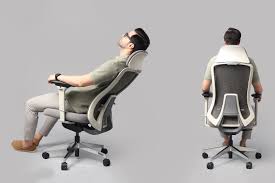
- रिक्लाइन एंगल (Recline Angle): सीधे 90 डिग्री पर बैठने से रीढ़ पर दबाव पड़ता है। अपनी कुर्सी के बैकरेस्ट को थोड़ा सा पीछे की ओर (लगभग 100 से 110 डिग्री) झुका कर रखें। यह मुद्रा आपकी रीढ़ की हड्डी पर पड़ने वाले दबाव को काफी हद तक कम करती है।
2. डेस्क और वर्कस्पेस की व्यवस्था (Desk Setup)
आपकी कुर्सी सेट होने के बाद, अगला कदम आपके डेस्क को व्यवस्थित करना है। डेस्क वह जगह है जहां आपका सारा काम होता है, इसलिए इसका अनुकूलन बहुत आवश्यक है।
- डेस्क की आदर्श ऊंचाई: एक आदर्श डेस्क की ऊंचाई आपकी कोहनियों के स्तर पर होनी चाहिए जब आप अपनी कुर्सी पर सही तरीके से बैठे हों। यदि आपका डेस्क बहुत ऊंचा है, तो आपको अपने कंधे उचकाने पड़ेंगे। यदि यह बहुत नीचा है, तो आपको आगे की ओर झुकना पड़ेगा।
- अंडर-डेस्क स्पेस (पैरों के लिए जगह): डेस्क के नीचे पर्याप्त जगह होनी चाहिए ताकि आपके पैर आसानी से हिल-डुल सकें। सीपीयू (CPU), कूड़ेदान या तारों के जंजाल से डेस्क के नीचे की जगह को न भरें। आपके पैरों को स्ट्रेच करने के लिए वहां खाली स्थान होना अनिवार्य है।
- सामानों की पहुंच (Reach Zones): अपने काम के सामान को उनके उपयोग के आधार पर व्यवस्थित करें। जो चीजें आप लगातार इस्तेमाल करते हैं (जैसे कीबोर्ड, माउस, पेन, नोटपैड), उन्हें ‘प्राइमरी रीच ज़ोन’ (यानी बिना कमर मोड़े या हाथ बहुत दूर फैलाए पहुंच के भीतर) में रखें। कम इस्तेमाल होने वाली चीजें थोड़ी दूर रखी जा सकती हैं।
3. मॉनिटर का अलाइनमेंट (Monitor Setup)
गलत तरीके से रखा गया मॉनिटर सीधे आपकी गर्दन, कंधों और आंखों को प्रभावित करता है। इसे ‘टेक नेक’ (Tech Neck) या कंप्यूटर विजन सिंड्रोम का मुख्य कारण माना जाता है।
- स्क्रीन की दूरी (Viewing Distance): मॉनिटर आपसे एक हाथ की दूरी (Arm’s length) पर होना चाहिए। यदि मॉनिटर बहुत पास है, तो आंखों पर दबाव पड़ेगा, और यदि बहुत दूर है, तो आपको स्क्रीन पढ़ने के लिए आगे की ओर झुकना पड़ेगा, जिससे गर्दन में खिंचाव आएगा।
- आंखों का स्तर (Eye Level): मॉनिटर की ऊंचाई का सबसे महत्वपूर्ण नियम यह है कि स्क्रीन का ऊपरी एक-तिहाई (Top 1/3rd) हिस्सा आपकी आंखों के ठीक सामने होना चाहिए। जब आप सीधे देखें, तो आपकी नज़र स्क्रीन के ऊपरी हिस्से पर पड़नी चाहिए। इससे आप स्क्रीन के निचले हिस्से को देखने के लिए अपनी आंखों को नीचे की ओर झुकाएंगे, न कि अपनी पूरी गर्दन को। यदि आपका मॉनिटर नीचा है, तो मॉनिटर स्टैंड या कुछ किताबों का उपयोग करके इसकी ऊंचाई बढ़ाएं।
- मॉनिटर का झुकाव (Tilt): स्क्रीन को पीछे की ओर लगभग 10 से 20 डिग्री तक झुकाएं। इससे स्क्रीन के सभी हिस्से आंखों से समान दूरी पर रहते हैं और पढ़ने में आसानी होती है।
- डुअल मॉनिटर सेटअप (Dual Monitors): यदि आप दो मॉनिटर का उपयोग करते हैं और दोनों का समान रूप से उपयोग करते हैं, तो उन्हें इस तरह रखें कि दोनों का मिलन बिंदु (Center seam) आपके बिल्कुल सामने हो। यदि आप एक मॉनिटर का उपयोग 80% समय और दूसरे का 20% समय करते हैं, तो मुख्य मॉनिटर को अपने ठीक सामने रखें और दूसरे को उसकी बगल में रखें।
- रोशनी और चमक (Glare Reduction): मॉनिटर को किसी खिड़की के ठीक सामने या ठीक पीछे न रखें। खिड़की से आने वाली रोशनी या तो स्क्रीन पर चमक (Glare) पैदा करेगी या मॉनिटर के पीछे से आपकी आंखों को चौंधियाएगी। स्क्रीन को हमेशा प्रकाश के स्रोत के लंबवत (Perpendicular) रखें।
4. कीबोर्ड और माउस की सही स्थिति (Keyboard and Mouse)
हाथों और कलाइयों में होने वाला दर्द (जैसे कार्पल टनल सिंड्रोम) अक्सर कीबोर्ड और माउस के गलत उपयोग के कारण होता है।
- कीबोर्ड की स्थिति: कीबोर्ड आपके बिल्कुल सामने होना चाहिए। इसका ‘B’ या ‘H’ बटन आपके शरीर के केंद्र में होना चाहिए। कीबोर्ड टाइप करते समय आपकी कलाइयां बिल्कुल सीधी (Neutral position) होनी चाहिए। वे ऊपर या नीचे की ओर मुड़ी हुई नहीं होनी चाहिए।
- माउस की जगह: माउस को कीबोर्ड के बिल्कुल पास रखें। माउस तक पहुंचने के लिए आपको अपने हाथ को शरीर से दूर नहीं ले जाना चाहिए। माउस को पकड़ते समय आपकी कलाई सीधी होनी चाहिए और मूवमेंट कलाई से नहीं बल्कि पूरी बांह (कोहनी से) होना चाहिए।
- रिस्ट रेस्ट (Wrist Rest) का उपयोग: यदि आप रिस्ट रेस्ट का उपयोग करते हैं, तो ध्यान रखें कि इसका उपयोग केवल टाइपिंग के बीच में आराम करने के लिए किया जाना चाहिए। टाइप करते समय अपनी कलाइयों को रिस्ट रेस्ट पर न टिकाएं, इससे नसों पर दबाव पड़ता है। हमेशा अपने हाथों को कीबोर्ड के ऊपर हवा में रखते हुए टाइप करें।
- कीबोर्ड का झुकाव (Keyboard Tilt): अधिकांश कीबोर्ड में पीछे की तरफ छोटे पैर होते हैं जो कीबोर्ड को आपकी ओर झुकाते हैं। एर्गोनॉमिक्स के अनुसार, यह कलाइयों के लिए अच्छा नहीं है। कीबोर्ड को सपाट (Flat) रखें या यदि संभव हो तो इसे आपसे दूर की ओर थोड़ा सा झुकाएं (Negative tilt), ताकि आपकी कलाइयां सीधी रह सकें।
5. लैपटॉप उपयोगकर्ताओं के लिए विशेष सुझाव (For Laptop Users)
लैपटॉप पोर्टेबल होते हैं, लेकिन उनका डिज़ाइन एर्गोनॉमिक रूप से सबसे खराब होता है। क्योंकि स्क्रीन और कीबोर्ड एक साथ जुड़े होते हैं, आप या तो कीबोर्ड को सही ऊंचाई पर रख सकते हैं (जिससे स्क्रीन बहुत नीचे हो जाएगी और आपको झुकना पड़ेगा) या स्क्रीन को सही ऊंचाई पर रख सकते हैं (जिससे कीबोर्ड बहुत ऊपर हो जाएगा)।
- लैपटॉप स्टैंड का उपयोग करें: यदि आप लंबे समय तक लैपटॉप पर काम कर रहे हैं, तो एक लैपटॉप स्टैंड खरीदें। इससे स्क्रीन आपकी आंखों के स्तर तक आ जाएगी।
- बाहरी उपकरण जोड़ें: जब लैपटॉप स्टैंड पर हो, तो टाइप करने के लिए हमेशा एक एक्सटर्नल कीबोर्ड और एक्सटर्नल माउस का उपयोग करें। यह एक डेस्कटॉप जैसा सेटअप बना देगा और आपकी गर्दन और कलाइयों को बचाएगा।
6. प्रकाश, वातावरण और मुद्रा (Lighting, Environment & Posture)
उपकरणों के अलावा, आपका कार्य वातावरण और आपकी अपनी आदतें भी महत्वपूर्ण भूमिका निभाती हैं।
- नियम 20-20-20: अपनी आंखों को डिजिटल आई स्ट्रेन से बचाने के लिए, हर 20 मिनट में, अपनी स्क्रीन से दूर 20 फीट की दूरी पर स्थित किसी वस्तु को कम से कम 20 सेकंड के लिए देखें।
- सही रोशनी: सुनिश्चित करें कि आपके कार्यक्षेत्र में पर्याप्त रोशनी हो। न तो बहुत अधिक अंधेरा होना चाहिए और न ही बहुत तेज़ फ्लोरोसेंट लाइट। डेस्क लैंप का उपयोग करें जो सीधे आपके काम के कागजातों पर पड़े, न कि कंप्यूटर स्क्रीन पर।
- अपना पोस्चर बदलते रहें (Dynamic Posture): कोई भी मुद्रा, चाहे वह कितनी भी एर्गोनॉमिक रूप से सही क्यों न हो, अगर घंटों तक एक ही स्थिति में बनी रहे, तो वह नुकसानदायक है। हर 30 से 40 मिनट में अपनी मुद्रा बदलें।
7. ऑफिस डेस्क पर किए जाने वाले आसान स्ट्रेच (Desk Stretches)
अपने शरीर को जकड़न से बचाने के लिए काम के बीच में कुछ मिनट का समय निकालकर ये आसान स्ट्रेच करें:
- गर्दन का स्ट्रेच: अपनी ठुड्डी को धीरे से अपनी छाती की ओर लाएं और 10 सेकंड तक रुकें। फिर अपने सिर को धीरे-धीरे बाएं और दाएं कंधे की ओर झुकाएं।
- कंधों का रोल (Shoulder Roll): अपने कंधों को अपने कानों की तरफ उठाएं, उन्हें पीछे की ओर ले जाएं, और फिर नीचे लाएं। इसे 5-6 बार दोहराएं।
- कलाइयों का स्ट्रेच: अपना दाहिना हाथ अपने सामने सीधा फैलाएं, हथेली ऊपर की ओर। अपने बाएं हाथ से दाहिने हाथ की उंगलियों को धीरे से अपनी ओर खींचें। दोनों हाथों से इसे दोहराएं।
- सीटेड स्पाइनल ट्विस्ट: अपनी कुर्सी पर सीधे बैठें और धीरे से अपने धड़ (Torso) को एक तरफ मोड़ें, कुर्सी के बैकरेस्ट को पकड़कर थोड़ा स्ट्रेच करें। दूसरी तरफ भी यही दोहराएं।
निष्कर्ष
कॉर्पोरेट जीवन में 9-से-5 काम करना थका देने वाला हो सकता है, लेकिन इसका मतलब यह नहीं है कि आपको इसे दर्द के साथ सहना पड़े। एर्गोनॉमिक्स कोई लग्जरी नहीं है, बल्कि एक दीर्घकालिक निवेश है जो आपके स्वास्थ्य, करियर और मानसिक शांति को सुरक्षित रखता है।
ऊपर बताए गए तरीके से अपनी कुर्सी, डेस्क, मॉनिटर और कीबोर्ड को सेट करके, आप एक ऐसा कार्यस्थल बना सकते हैं जो आपको थकाने के बजाय आपका समर्थन करे। याद रखें, आपका शरीर आपका सबसे बड़ा साधन है; इसकी देखभाल करना आपकी पहली प्राथमिकता होनी चाहिए। आज ही अपने डेस्क सेटअप का मूल्यांकन करें और आवश्यक बदलाव करें!